Configuração do RAMAL
Passo 1: Abrir Configurações
Acesse o menu e abra as Configurações.

Passo 2: Acessar a Opção 4 - Configuração de Admin
Navegue até a opção 4 e selecione Configuração de Admin.
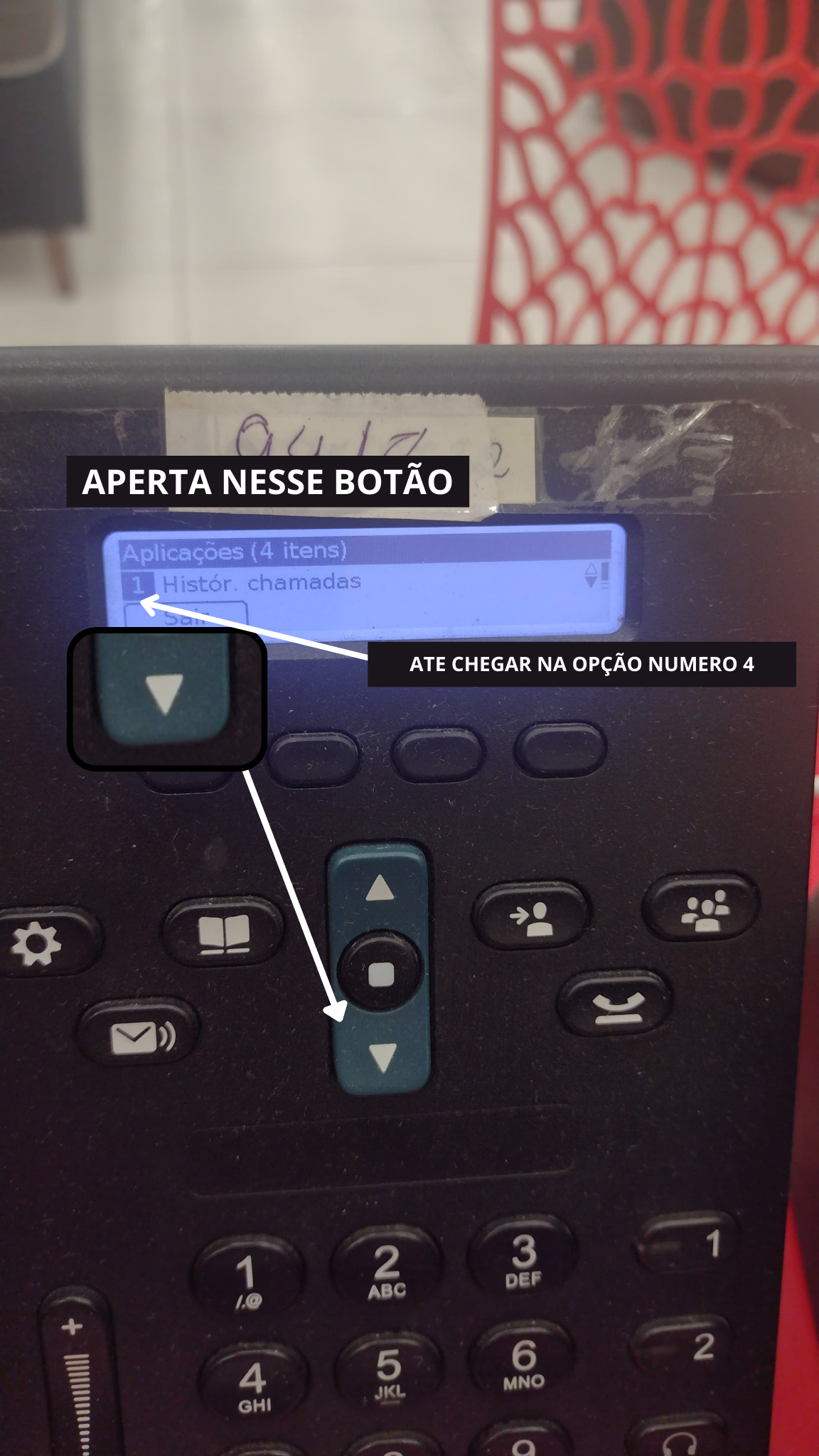
Passo 3: Entrar nas Configurações de IPv4
Dentro da Configuração de Admin, acesse as Configurações de IPv4.
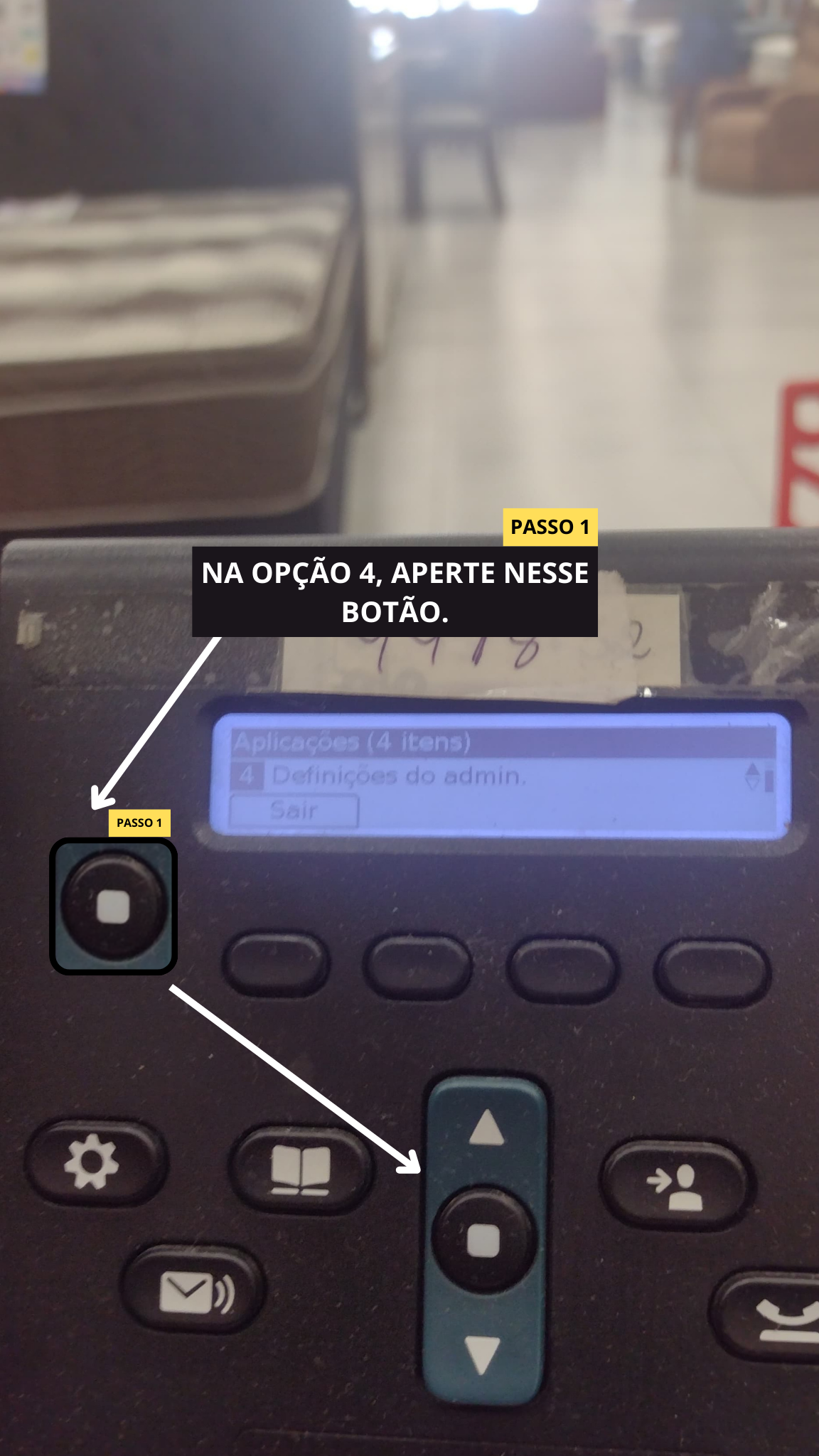
Passo 4: Ativar o DHCP
Acesse as configurações.
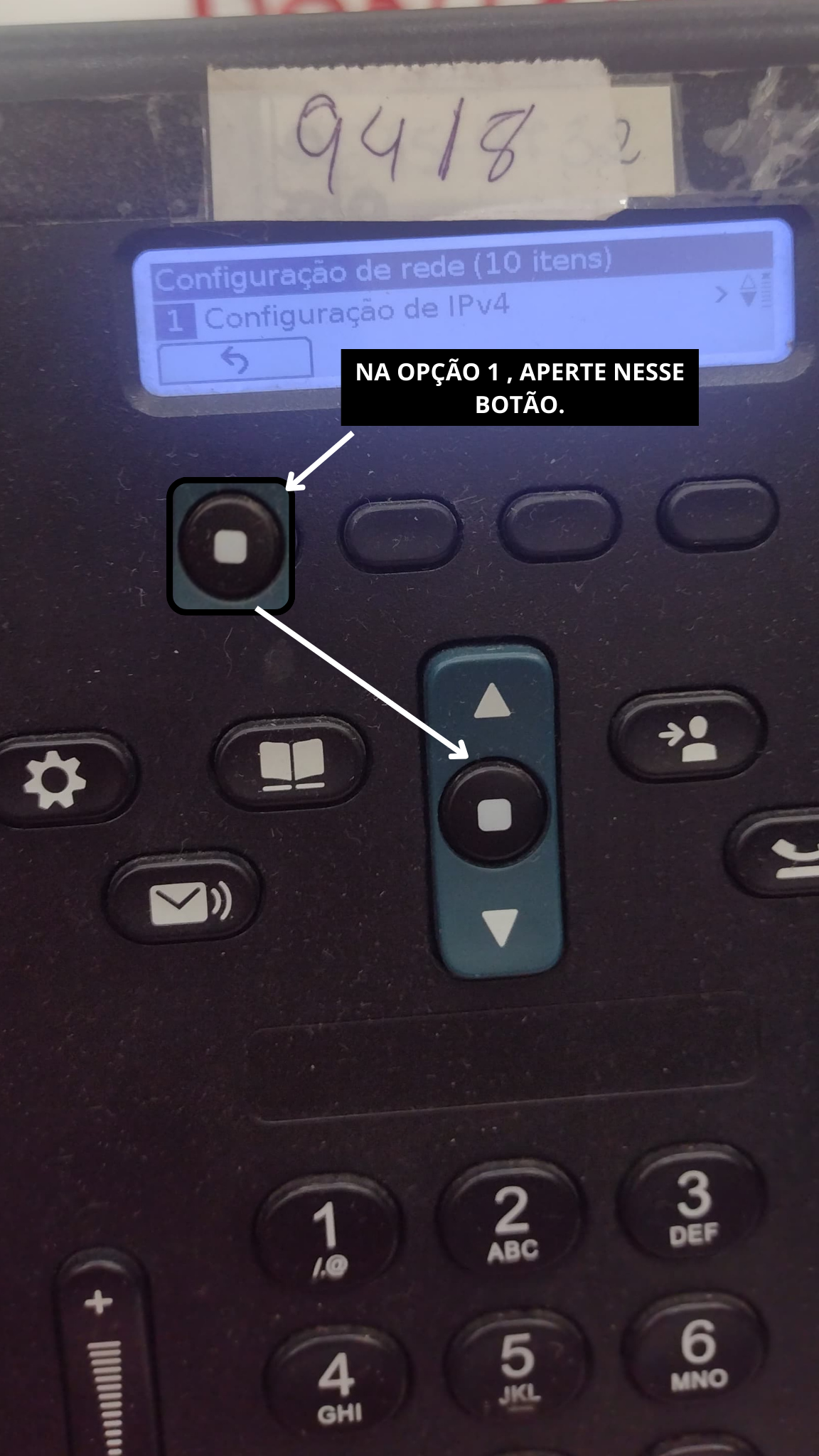
Passo 5: Acessar a Opção 6 e Ativar o TFTP Alternativo
O DHCP Precisa esta ativado.
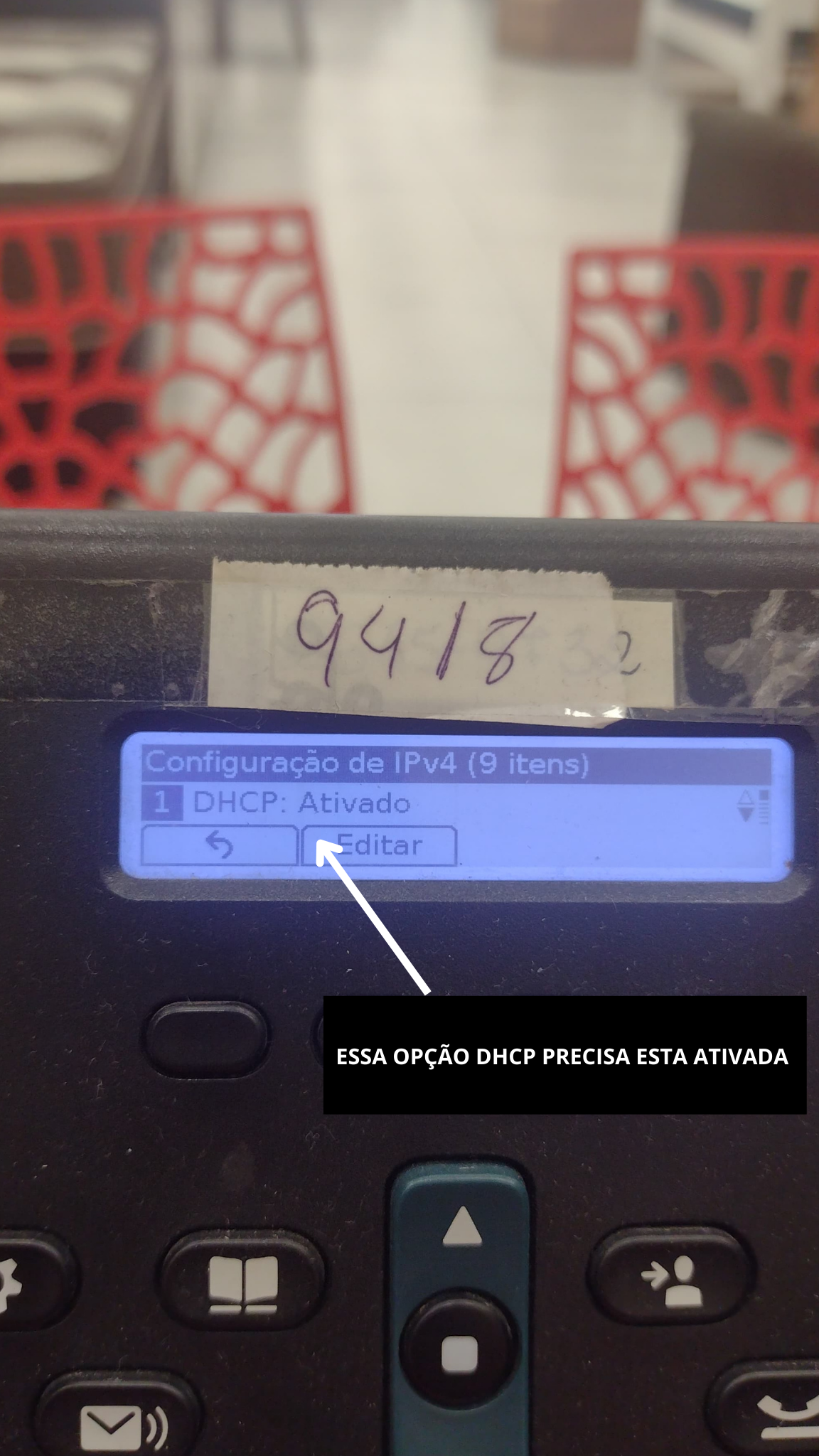
Passo 6: Ativar o TFTP na Opção 6
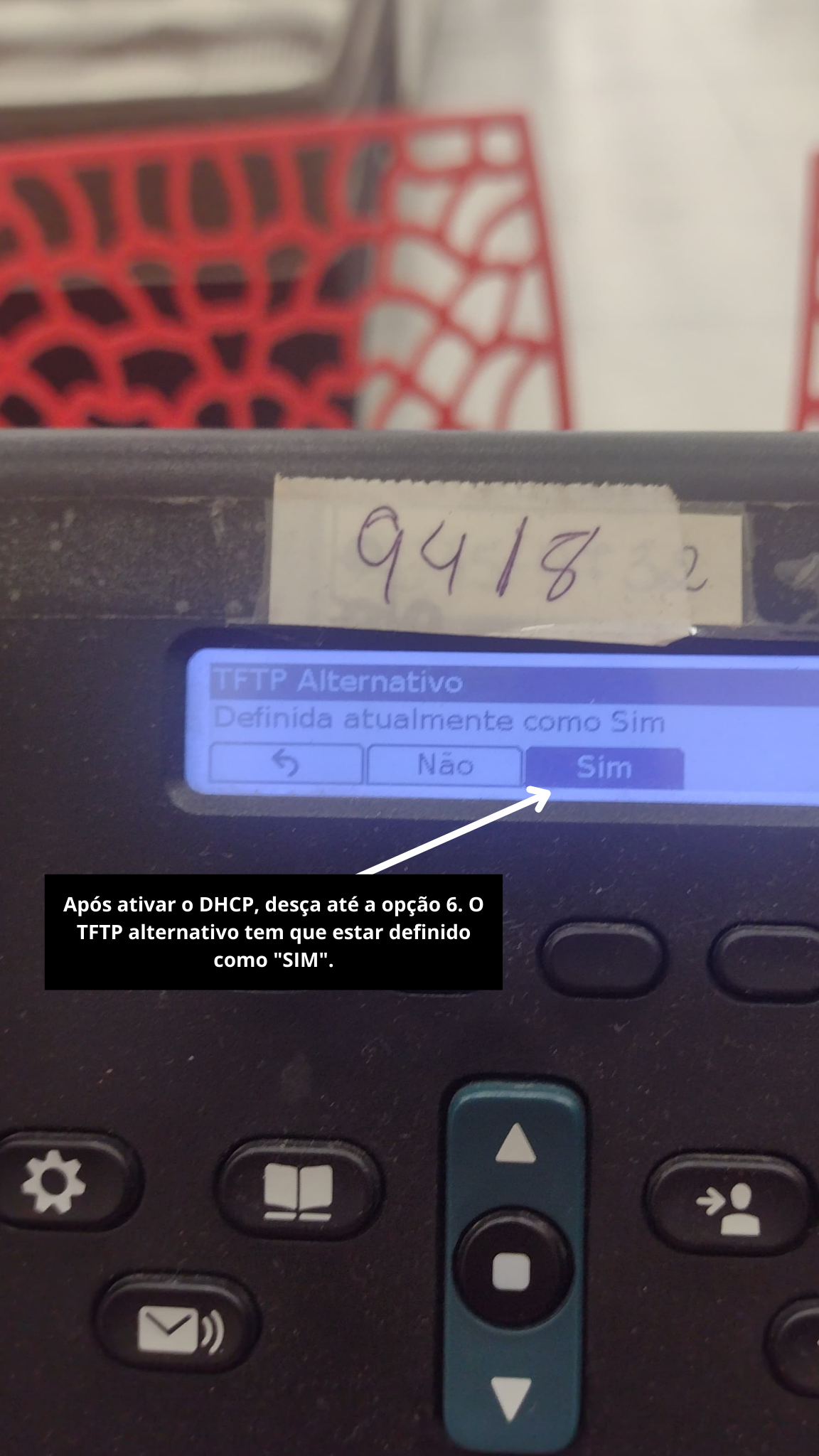
Após ativar o DHCP, desça até a opção 6 e certifique-se de que o TFTP Alternativo está definido como "SIM".
Passo 7: Configurar o Endereço IP na Opção 7
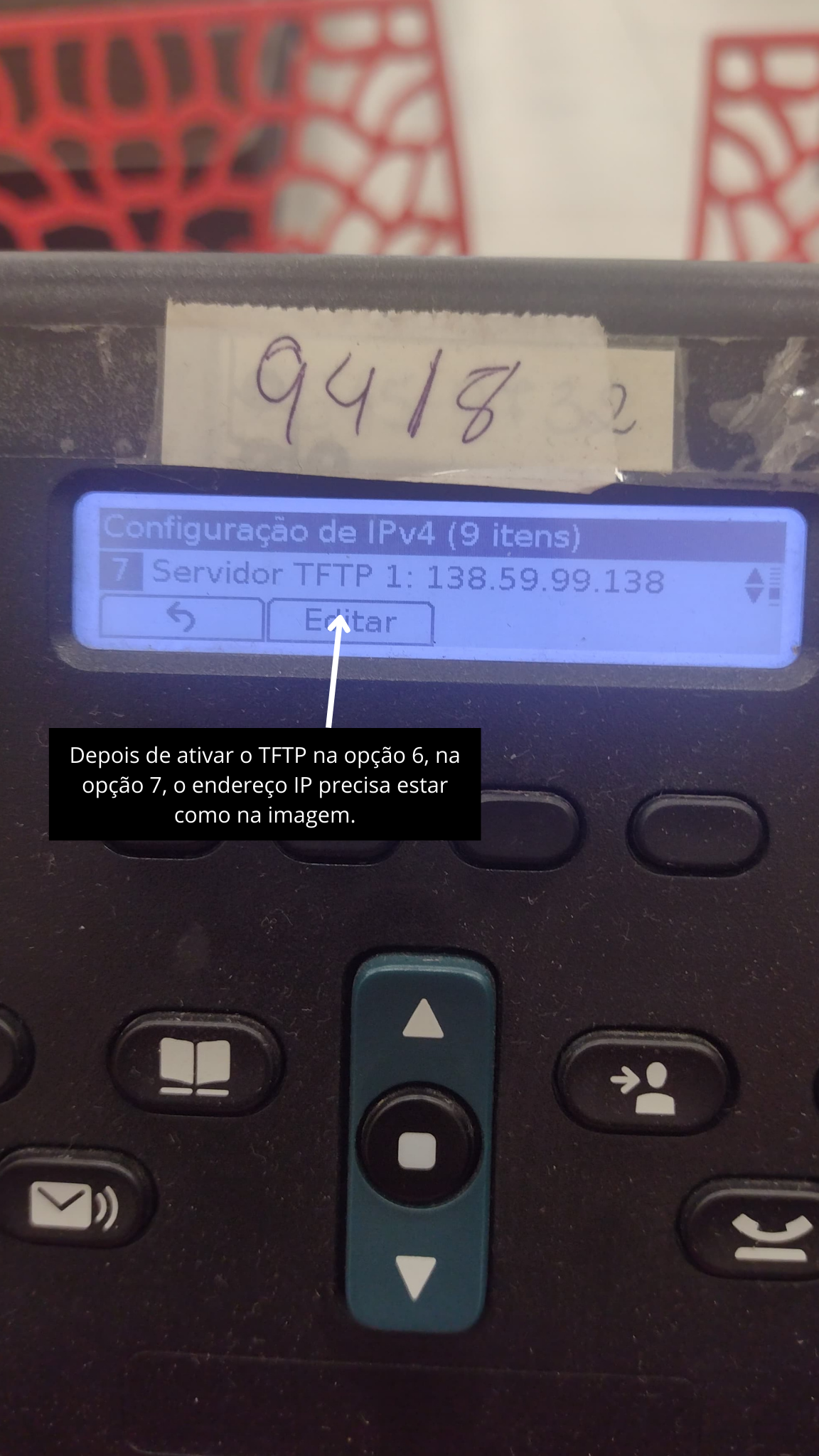
Depois de ativar o TFTP Alternativo, vá até a opção 7 e configure o endereço IP conforme indicado na imagem.
Conclusão
Após seguir esses passos, o TFTP Alternativo estará corretamente configurado.